Showing posts with label SMK. Show all posts

Friday, 1 September 2017

Cara Konfigurasi Mail Server didebian

Cara Konfigurasi Mail Server didebian - di malam hari ini saya akan membagikan artikel tentang cara konfigurasi squirrelmail hehe, langkah-langkahnya tidak sama dengan di internet pada umumnya karena disini yang saya tekankan untuk pelajar SMK di jurusan TKJ, dan untuk yang digunakan secara umum seperti biasanya akan saya post di artikel yang lain.

Disini saya membuatnya dengan menggunakan sub domain karena biasanya di SMK itu membuat domain TLD (Top Level Domain) untuk membuat web server biasa, kemudian untuk mail servernya menggunakan sub domain, contohnya semisal kita di suruh membuat webserver dulu dengan domain huri.com kemudian kita disuruh membuat mail server jadi domainnya yang digunakan mail.huri.com jadi tinggal menambah sub domain saja hehe.

Modul yang akan saya gunakan disini adalah squirrelmail, squirrelmail adalah sebuah paket yang dapat kita gunakan untuk membuat mail server tanpa membangun pemrograman dari 0, jadi kita hanya perlu menginstallnya pada server kemudian mail server sudah siap digunakan.

Baiklah mari kita simak langkah-langkahnya dibawah ini :

  1. Seting IP, ketikan "pico /etc/network/interfaces".
    kemudian tulis ip sesuai ketentuan.
  2. Restart konfigurasi interfaces.
    ketikan "service networking restart"
  3. Install paket-paket yang diperlukan, jangan lupa masukan DVD 2 debian dulu kalau kalian menggunakan repostiroy dari DVD.
    klik kanan pada gambar CD di pojok kanan bawah VMware, kemudian klik "settings".
    klik browse dan cari Image DVD2 kalian, setelah itu klik OK.
  4. masuk lagi pada terminal linux.
    ketikan "apt-cdrom add", jika terjadi error berarti DVD kalian belum connect.
  5. Mulai install paket yang diperlukan.
    ketikan "apt-get install apache2 bind9 squirrelmail postfix courier-imap courier-pop"
  6. Konfigurasi selama instalasi paket.
    tekan ok.
    pilih "Local only".
    ketikan nama domain kalian.
    pilih "No".
  7. Lakukan konfigurasi DNS, masuk ke directory bind, ketikan "cd /etc/bind"
  8. Rubah konfigurasi file "named.conf.default-zones". ketikan "pico named.conf.default-zones".
  9. Copykan file db.0 menjadi nama sesuai di konfigurasi tadi, misal untuk forward "cp db.0 db.huri" dan untuk yang reverse "cp db.0 db.192"
  10. Rubah konfigurasi db.huri. ketikan "pico db.huri" dan rubah menjadi seperti ini.
  11. Rubah konfigurasi db.192. ketikan "pico db.192". rubah dan tambahkan menjadi seperti ini.
  12. Konfigurasi file resolver. ketikan "pico /etc/resolv.conf"
    ketikan "nameserver 192.168.1.2" sesuai dengan IP kalian.
  13. Sekarang kita konfigurasi webservernya, pindah ke directory apache, ketikan "cd /etc/apache2/sites-available"
  14. Copy file default menjadi nama lain, ketikan "cp default mail" (mail bisa diganti dengan kata lain"
  15. Rubah konfigurasi file mail, ketikan "pico mail" dan rubah menjadi seperti ini. 
     
  16. Aktivkan file mail, ketikan "a2ensite mail" 
  17. Konfigurasi file postfix, ketikan "pico /etc/postfix/main.cf" dan rubah menjadi seperti ini. 

     
  18. Buat file Maildir di directory skel, ketikan "mkdirmake /etc/skel/Maildir".
  19. Ketik "chown -R huri:huri /etc/skel/Maildir" (huri silahkan diganti user kalian)
  20. Buat user baru untuk digunakan sebagai user webmail, ketikan "adduser ilyas" (ilyas bisa diganti nama kalian)
    buat lah user sebanyak yang kalian butuhkan.
  21. Restart semua konfigurasi, ketikan "service bind9 restart" (enter), "service apache2 restart" (enter), "service postfix restart" (enter).
  22. Sekarang kita test di komputer Client. Buka browser dan masukan sub domain mail server kalian
    misalnya punya saya "mail.huri.com", jika muncul seperti gambar di atas silahkan login menggunakan user yang sudah kita buat tadi.
  23. Kemudian kita coba untuk mengirim e-mail,
    klik tulisan "compose" kemudian pada "To" ketikan e-mail tujuan anda, pada "subject" isikan judul pesan, dan di kolom besar itu untuk isi pesan anda. kemudian klik tombol "send" di bagian bawah.
  24. kemudian kita ganti user, klik "Sign Out" pada user yang sekarang.
  25. Login lagi menggunakan user yang kita kirimi pesan tadi.
  26. Jika e-mail tadi sudah terkirim akan tampil seperti gambar berikut.
    konfigurasi Mail Server anda sudah berhasil.
Jika sampai langkah ke 26 berhasil maka konfigurasi mail server kalian sudah selesai, sekian tentang Cara Konfigurasi Mail Server didebian jika ada kritik, saran, atau pertanyaan silahkan tulis di kolom komentar
Trimakasih
Continue reading...

Sunday, 27 August 2017

Cara Konfigurasi NTP Server Debian 7

Cara Konfigurasi NTP Server Debian 7 - NTP server adalah layanan yang memungkinkan  pengguna dapat mengupdate waktu di perangka client baik itu PC, laptop, tablet, smartphone, dan lain lain, dengan seperti ini client hanya perlu menuliskan alamat ip server yang menyediakan layanan NTP tersebut.

Memang sudah banyak perusahaan-perusahaan penyedia layanan NTP Server tersebut, tapi apa salahnya jika kita ingin mempelajarinya hehe. dalam praktik disini admin cuma menggunakan VMware jadi tidak membuat pc server asli hehe. 

Baiklah mari simak langkah-langkah dibawah ini :

  1. Nyalakan OS debian anda. tapi cara ini tidak hanya bisa digunakan untuk linux lain asalkan masih dalam keluarga apt hehe.
  2. Setting IP sesuai ketentuan.
    ketik "pico /etc/network/interfaces" kemudian tulis seperti gambar di atas, lalu simpan.
  3. Install paket yang diperlukan.
    ketikan "apt-get install ntp ntpdate"
  4. Konfigurasi file ntp.conf, ketikan "pico /etc/ntp.conf".
    cari tulisan server 0, server1, server 2, server3 kemudian tambahkan "Server 127.127.1.0".
    cari tulisan restrict bla bla bla, seperti gambar di atas, kemudian rubah seperti gambar dibawah ini.
    hilangkan tanda "#" kemudian rubah ip sesuai network kalian dan juga netmasknya, kemudian simpan
  5. Restart NTP.
    ketikan "service ntp restart".
  6. Rubah jam sesuai keinginan anda.
    ketikan "date -s "YYYYMMDD HH:MM".
  7. ketik "ntpdate -u 127.127.1.0". 
     
  8. kita mulai pengujian pada clien, pastikan client sudah satu jaringan dengan server. 
     
  9. klik "windows" kemudian ketik "date and time". 
     
  10. pindah ke tab "internet time",  dan klik "change setting". 
     
  11. ketik ip kalian di kolom yang tesedia kemudian klik update. 
    jika ada tulisan succesful maka setting NTP anda berhasil, tapi jika ada tulisan error seperti di atas belum tentu anda tidak berhasil, seperti punya saya di atas walaupun tulisanya an error blablabla. tapi waktu PC saya berhasil berubah.
Sekian artikel yang dapat saya bagikan hari ini, jika ada pertanyaan ketikan di kolom komentar dibawah
Terimakasih
Continue reading...

Wednesday, 23 August 2017

Cara Setting Mikrotik (Bag3)

Sudah lama tidak bahas soal mikrotik, pada pembahasan mikrotik yang kemarin di Cara Setting Mikrotik (Bag2) saya membahas dengan menambahkan Access Point untuk digunakan sebagai wifi dan untuk pembahasan di bagian ke-3 ini kita akan menggunakan 4 port.

Tentunya kalo sedang belajar pastinya sulit, tapi jika kita bersungguh-sunggu Insyallah kita pasti bisa hehe.

Study Kasus :
Pada Studi kasus kali ini saya akan menambahkan 4 port di mikrotik karena akan di tambah untuk Debian Server untuk digunakan sebagai Web Server
Port 1 (192.168.5.16/24) = Sumber internet (192.168.5.254)
Port 2 (10.10.10.2/25) = Web Server Debian (10.10.10.1)
Port 3 (20.20.20.2/27) = Access Point (20.20.20.1)
Port 5 192.168.1.41 = PC (192.168.1.1)

Karena ini akan menjadi pembahasan yang sangat panjang mari langsung kita bahas bawah sini :
  1. Login ke Winbox Mikrotik kalian
  2. Biar kita tidak bingung kita ganti nama nama interface mikrotik sesuai kegunaanya. 
    Klik menu interface di samping kiri menu winbox, kemudian Doble klik pada ether yang akan di ganti kemudian tambah namanya sesuai fungsinya, Seperti di atas ether1-INTERNET karna fungsinya untuk internet, kemudian klik OK, dan lakukan hal yang sama pada ether yang lain. Sehingga Menjadi Seperti ini.
    Mudahkan hehe.
  3. Mulai melakukan setting IP.
    klik menu IP > Address, kemudian klik ikon "+" dan masukan IP dan pilih interface sesuai fungsinya, sampai seperti ini.
  4. Sekarang kita masuk pada DNS.
    klik IP > DNS.
    Masukan IP DNS Server dan IP Yang akan digunakan untuk Debian, dan kemudian klik tombol Static.
    Pada kolom Name ketikan Domain yang akan dijadikan Web Server pada debian, dan di kolom Address ketikan IP Debiannya. kemudian klik OK.
  5. Kemudian kita Setting Firewall.
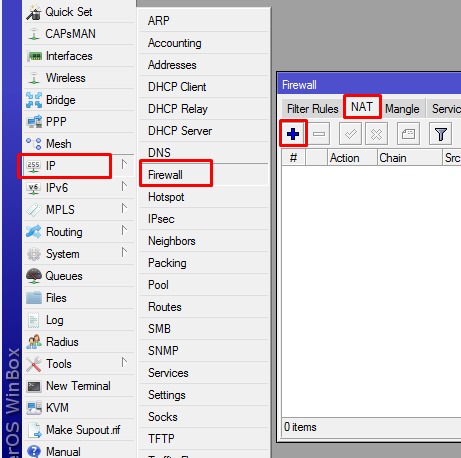
    Klik menu IP > Firewall, masuk pada tab "NAT" kemudian klik tombol "+".
    Kemudian klik tab Action dan ganti Actionnya menjadi "masquerade".
  6. Sekarang kita setting gatewaynya
     Klik menu IP > Route.
    Klik tombol "+" kemudian isi gateway dengan gateway kalian.
  7. Setting pada mikrotik sudah selesai, selanjutnya kita mulai pada debianya, Pertama karna saya disini hanya menggunakan debian secara virtual yaitu menggunakan VMware, mungkin kalian yang masih belajar juga menggunakannya, kita setting interface VMwarenya menjadi Bridge.
    Tekan tombol network dibagian pojok kanan VMware dan klik "Setting".
    Kemudian pada Network connection pilih Bridge dan centang.
  8. Kemudian kita mulai setting Debianya. mulai dengan setting IP nya, Ketikan "pico /etc/network/interfaces".
    lalu isi seperti gambar di atas, namun IPnya sesuai IP kalian. kemudian keluar (ctrl+x) y enter. dan jangan lupa untuk di restart, ketikan "service networking restart"
  9. ketikan paket yang diperlukan, yaitu bind9 dan apache2, ketikan "apt-get install bind9 apache2"
    kemudian tekan Y. Setelah itu masuk ke directory bind, ketik "cd /etc/bind".kemudian rubah file "named.conf.default-zones" ketikan "pico named.conf.default-zones"
    kemudian rubah yang semulanya seperti di atas.
    Menjadi seperti ini.
  10. kemudian copy kan file db.0 menjadi db.permen dan db.10, ketikan "cp db.0 db.permen" ketik lagi "cp db.0 db.10", setelah itu edit file db.permen, ketikan "pico db.permen". 
    kemudian rubah isinya menjadi seperti gambar di atas, setelah itu kita edit file db.10 ketikan "pico db.10".
    dan rubah menjadi seperti ini. 
  11. setelah itu kita edit file resolv.conf, ketikan "pico /etc/resolv.conf"
    dan isi seperti ini. setting DNS sudah selesai, tinggal di restart ketikan "service bind9 restart" dan cek domain anda dengan nslookup
  12. Setting apache2, masuk ke directory apache, ketik "cd /etc/apache2/sites-available", kemudian copy file default menjadi nama lain, ketikan "cp default permen" kemudian di edit, ketikan "pico permen".
    Setelah itu rubah menjadi seperti gambar di atas. 
  13. kemudian kita buat isi konten web, buat folder di /var/www, ketikan "mkdir /var/www/permen"
    kemudian isi seperti ini.
  14. Setelah itu hubungkan kabel utp dari PC ke Port 2 Mikrotik
  15. Kemudian Kita Setting AP, karena untuk Setting AP berbeda beda untuk setiap ap silahkan klik disini untuk mempelajari AP 
  16. Setelah AP tersetting selanjutnya masukan kabel dari AP ke port 3 Mikrotik
  17. Setelah itu kita sambungkan Laptop atau smartphone kita ke wifi yang sudah kita buat tadi, kemudian kita tes dengan menguji untuk konek ke internet.
    kemudian kita uji untuk masuk ke Web server debian yang kita buat tadi.
    Dan Berhasil. hehe :)
Sekarang kita sudah bisa membuat web server sendiri dan bisa di akses secara wireless, Baiklah sekian tutuorial dari saya, jika ada kritikan, saran ataupun pertanyaan silahkan ketikan di kolom komentar,
Terimakasih.
Continue reading...