Showing posts with label AP. Show all posts

Saturday, 12 August 2017

Cara Membuat Hotspot di Windows 10

Di artikel sebelumnya saya membahas tentang Cara Membuat Hotspot di Linux di artikel kali ini saya akan membagikan Cara Membuat Hotspot di Windows 10, sebenarnya cara ini bisa digunakan untuk windows 7 dan 8, mungkin kalian kalau di windows 7 biasanya menggunakan fitur ad-hoc yang sudah tersedia langsung di control panel, tapi di windows 10 fitur itu sudah dihilangkan jadi disini saya punya alternatif lain untuk menggunakannya.

Cara membuatnya ini menggunakan Command Promt atau yang biasa kita sebut CMD, mau tau caranya, simak langkah-langkah berikut ini.

  1. Tekan (windows+R) pada keyboard untuk membuka Run dan ketikan "cmd admin", kenapa harus ada adminya? karena jika kita cuma menuliskan cmd maka kita tidak mendapatkan akses full untuk otak atik system windows. 
  2. ketikan di cmd "netsh wlan start hostednetwork mode=allow ssid=namassidanda key=passwordanda".
  3. setelah langkah kedua berhasil ketikan "netsh wlan start hostednetwork. (pada tahap ini hotspot kalian sudah jadi dan perangkat wifi kalian sudah bisa di sambungkan ke laptop, tetapi masih belum bisa konnect ke internet).
  4. untuk bisa konek ke internet share interface yang di gunakan sebagai sumber internet, ketikan "ncpa.cpl" di Run.
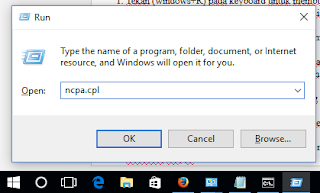
  5. klik kanan dan pilih properties pada inteface penerima internet.
  6. tekan bagian sharing dan centang semua pilihan disitu dan pilih local area network yang baru kita buat tadi.
  7. kemudian klik ok.
selamat wifi anda sudah bisa digunakan, sekian artikel yang dapat saya bagikan, jika ada yang kurang di mengerti silahkan ketik di kolom komentar,
Terima Kasih.
Continue reading...

Thursday, 27 July 2017

Cara Setting AP D-LINK

Kali ini saya akan menshare Cara Mensetting AP lagi, hehe, saya sering menshare cara-cara setting AP ini karena siswa itu dituntut untuk bisa melakukan setting pada AP, iya kalau semua merk AP caranya sama, nyatanya cara cara mensetting AP itu berbeda-beda, lain merk beda cara, malah ada juga yang merknya sama tapi typenya berbeda settingannyapun berbeda maka dari itu saya akan sering-sering menshare artikel cara setting AP.
Pada artikel kali ini saya akan menshare artikel cara setting AP D-LINK, baiklah langsung saja kita bahas langkah-langkahnya.
  1. Reset AP.
  2. Hubungkan AP dan PC dengan kabel UTP.
  3. Rubah IP PC satu segment dengan AP
  4. buka browser di PC dan masukan 192.168.0.1 pada kolom URL.
  5. Langsung klik "save and connect".
  6. Masukan username Admin dan password biarkan kosong.
  7. klik menu "setup" kemudian klik "next".
  8. piliih "Static IP" kemudian klik "next".
  9. isikan IP sesuai yang sudah di tentukan, kemudian klik "next".
  10. pada "SSID" masukan nama hotspot yang akan digunakan, nama ini yang akan muncul ketika kita mau konek wifi di PC/Smartphone, pada wireless security pilih "disable security", jika kalian ingin menggunakan password untuk wifi kalian kalian bisa pilih WPA2-PSK, kemudian klik next.
  11. klik "finish".
  12. kemudian klik "Local Network" di sisi kiri.
  13. pada "DHCP Mode" pilih none, karena pada pembelajaran kita sebelumnya sudah menggunakan DHCP pada Router Mikrotik, tapi jika kalian belum mensetting DHCP maka gunakanlah DHCP di menu ini, kemudian klik "Apply Change".
  14. Setting AP D-Link sudah selesai, Wifi siap digunakan.
Itu langkah-langkah cara setting AP D-link untuk AP lainya silahkan klik disini. sekian dari saya jika ada kritik dan saran maupun pertanyaan silahkan tulis di kolom komenter, semoga membantu.
Continue reading...

Cara Setting AP TP-LINK

Pada kesempatan ini saya akan mengajarkan kepada kalian tentang cara mensetting Access Point TP-LINK, artikel ini akan sangat berguna bagi kalian yang berprofesi sebagai admin jaringan ataupun bagi kalian yang masih duduk di bangku sekolah.
Materi ini di berikan kepada siswa SMK jurusan TKJ ketika kelas 12, namun bukan hanya AP TP-Link saja, siswa diharapkan mampu mengkonfigurasi AP merk merk lain, karena bagi siswa yang nanti nya setelah lulus yang bekerja sebagai admin jaringan tidak menutup kemugkinan untuk mendapatkan tugas untuk mengkonfigurasi AP dari berbagai merk yang belum pernah di pelajari, disini saya akan menjelaskan Cara Setting AP TP-LINK jika kalian mendapat tugas AP menggunakan AP lain silahkan klik disini, jika tidak ada AP yang kalian cari silakan Request di kolom komentar
Sekarang Mari kita simak langkah-langkah cara setting AP TP-Link.

  1. Reset AP terlebih dahulu agar settingan menjadi fresh, tekan lubang reset dengan bolpoin kurang lebih 10 detik
  2. Samakan IP satu segmen dengan AP default, Untuk AP ini IP defaultnya adalah 192.168.0.254, maka rubah IP laptop/PC kalian menjadi 192.168.0.x (x tidak boleh 254 karena 254 adalah IP AP).
  3. Masukan dari Laptop/PC ke AP.
  4. Masuk ke browser dan ketikan IP AP (192.168.0.254), dan masukan username dan password default AP, (untuk AP ini username admin dan password admin).
  5. Pilih Access Point.
  6. Ketikan nama untuk dijadikan nama wifi, dan untuk security pilih none jika ingin digunakan tanpa password, jika ingin menggunakan password pilih WPA2-PSK kemudian ketikan password anda.
  7. Jika kalian Sudah menggunakan DHCP Server di Mikrotik atau Router lain pilih disable di DHCP Server, jika kalian tidak menggunakan DHCP di depan AP maka kalian harus pilih enable agar client bisa mendapatkan IP otomatis. kemudian masukan IP Address dan netmask sesuai ketentuan, dan pilih no pada change the login account.
  8. Setelah itu AP akan rebort dengan sendirinya, setelah itu masukan kable ke mikrotik atau sumber internet lainya
jika ada kekurangan ataupun kesalahan atau mungkin ada yang belum mengerti silahkan ketik di kolom komentar,Terimakasih
Continue reading...