Sudah lama tidak bahas soal mikrotik, pada pembahasan mikrotik yang kemarin di Cara Setting Mikrotik (Bag2) saya membahas dengan menambahkan Access Point untuk digunakan sebagai wifi dan untuk pembahasan di bagian ke-3 ini kita akan menggunakan 4 port.
Tentunya kalo sedang belajar pastinya sulit, tapi jika kita bersungguh-sunggu Insyallah kita pasti bisa hehe.
Study Kasus :
Pada Studi kasus kali ini saya akan menambahkan 4 port di mikrotik karena akan di tambah untuk Debian Server untuk digunakan sebagai Web Server
Port 1 (192.168.5.16/24) = Sumber internet (192.168.5.254)
Port 2 (10.10.10.2/25) = Web Server Debian (10.10.10.1)
Port 3 (20.20.20.2/27) = Access Point (20.20.20.1)
Port 5 192.168.1.41 = PC (192.168.1.1)
Karena ini akan menjadi pembahasan yang sangat panjang mari langsung kita bahas bawah sini :
Terimakasih.
Continue reading...
Tentunya kalo sedang belajar pastinya sulit, tapi jika kita bersungguh-sunggu Insyallah kita pasti bisa hehe.
Study Kasus :
Pada Studi kasus kali ini saya akan menambahkan 4 port di mikrotik karena akan di tambah untuk Debian Server untuk digunakan sebagai Web Server
Port 1 (192.168.5.16/24) = Sumber internet (192.168.5.254)
Port 2 (10.10.10.2/25) = Web Server Debian (10.10.10.1)
Port 3 (20.20.20.2/27) = Access Point (20.20.20.1)
Port 5 192.168.1.41 = PC (192.168.1.1)
Karena ini akan menjadi pembahasan yang sangat panjang mari langsung kita bahas bawah sini :
- Login ke Winbox Mikrotik kalian
- Biar kita tidak bingung kita ganti nama nama interface mikrotik sesuai kegunaanya. Klik menu interface di samping kiri menu winbox, kemudian Doble klik pada ether yang akan di ganti kemudian tambah namanya sesuai fungsinya, Seperti di atas ether1-INTERNET karna fungsinya untuk internet, kemudian klik OK, dan lakukan hal yang sama pada ether yang lain. Sehingga Menjadi Seperti ini.
 Mudahkan hehe.
- Mulai melakukan setting IP. klik menu IP > Address, kemudian klik ikon "+" dan masukan IP dan pilih interface sesuai fungsinya, sampai seperti ini.


- Sekarang kita masuk pada DNS. klik IP > DNS.
 Masukan IP DNS Server dan IP Yang akan digunakan untuk Debian, dan kemudian klik tombol Static.
 Pada kolom Name ketikan Domain yang akan dijadikan Web Server pada debian, dan di kolom Address ketikan IP Debiannya. kemudian klik OK.
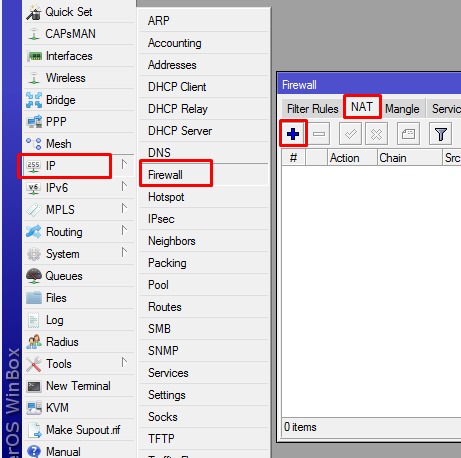
- Kemudian kita Setting Firewall. Klik menu IP > Firewall, masuk pada tab "NAT" kemudian klik tombol "+".
 Kemudian klik tab Action dan ganti Actionnya menjadi "masquerade".
- Sekarang kita setting gatewaynyaKlik menu IP > Route.

Klik tombol "+" kemudian isi gateway dengan gateway kalian.
- Setting pada mikrotik sudah selesai, selanjutnya kita mulai pada debianya, Pertama karna saya disini hanya menggunakan debian secara virtual yaitu menggunakan VMware, mungkin kalian yang masih belajar juga menggunakannya, kita setting interface VMwarenya menjadi Bridge. Tekan tombol network dibagian pojok kanan VMware dan klik "Setting".
 Kemudian pada Network connection pilih Bridge dan centang.
- Kemudian kita mulai setting Debianya. mulai dengan setting IP nya, Ketikan "pico /etc/network/interfaces".lalu isi seperti gambar di atas, namun IPnya sesuai IP kalian. kemudian keluar (ctrl+x) y enter. dan jangan lupa untuk di restart, ketikan "service networking restart"

- ketikan paket yang diperlukan, yaitu bind9 dan apache2, ketikan "apt-get install bind9 apache2" kemudian tekan Y. Setelah itu masuk ke directory bind, ketik "cd /etc/bind".kemudian rubah file "named.conf.default-zones" ketikan "pico named.conf.default-zones"
 kemudian rubah yang semulanya seperti di atas.
 Menjadi seperti ini.
- kemudian copy kan file db.0 menjadi db.permen dan db.10, ketikan "cp db.0 db.permen" ketik lagi "cp db.0 db.10", setelah itu edit file db.permen, ketikan "pico db.permen". kemudian rubah isinya menjadi seperti gambar di atas, setelah itu kita edit file db.10 ketikan "pico db.10".
 dan rubah menjadi seperti ini.
- setelah itu kita edit file resolv.conf, ketikan "pico /etc/resolv.conf" dan isi seperti ini. setting DNS sudah selesai, tinggal di restart ketikan "service bind9 restart" dan cek domain anda dengan nslookup

- Setting apache2, masuk ke directory apache, ketik "cd /etc/apache2/sites-available", kemudian copy file default menjadi nama lain, ketikan "cp default permen" kemudian di edit, ketikan "pico permen". Setelah itu rubah menjadi seperti gambar di atas.

- kemudian kita buat isi konten web, buat folder di /var/www, ketikan "mkdir /var/www/permen" kemudian isi seperti ini.

- Setelah itu hubungkan kabel utp dari PC ke Port 2 Mikrotik
- Kemudian Kita Setting AP, karena untuk Setting AP berbeda beda untuk setiap ap silahkan klik disini untuk mempelajari AP
- Setelah AP tersetting selanjutnya masukan kabel dari AP ke port 3 Mikrotik
- Setelah itu kita sambungkan Laptop atau smartphone kita ke wifi yang sudah kita buat tadi, kemudian kita tes dengan menguji untuk konek ke internet. kemudian kita uji untuk masuk ke Web server debian yang kita buat tadi.
 Dan Berhasil. hehe :)




Terimakasih.


