Showing posts with label debian. Show all posts

Sunday, 27 August 2017

Cara Konfigurasi NTP Server Debian 7

Cara Konfigurasi NTP Server Debian 7 - NTP server adalah layanan yang memungkinkan  pengguna dapat mengupdate waktu di perangka client baik itu PC, laptop, tablet, smartphone, dan lain lain, dengan seperti ini client hanya perlu menuliskan alamat ip server yang menyediakan layanan NTP tersebut.

Memang sudah banyak perusahaan-perusahaan penyedia layanan NTP Server tersebut, tapi apa salahnya jika kita ingin mempelajarinya hehe. dalam praktik disini admin cuma menggunakan VMware jadi tidak membuat pc server asli hehe. 

Baiklah mari simak langkah-langkah dibawah ini :

  1. Nyalakan OS debian anda. tapi cara ini tidak hanya bisa digunakan untuk linux lain asalkan masih dalam keluarga apt hehe.
  2. Setting IP sesuai ketentuan.
    ketik "pico /etc/network/interfaces" kemudian tulis seperti gambar di atas, lalu simpan.
  3. Install paket yang diperlukan.
    ketikan "apt-get install ntp ntpdate"
  4. Konfigurasi file ntp.conf, ketikan "pico /etc/ntp.conf".
    cari tulisan server 0, server1, server 2, server3 kemudian tambahkan "Server 127.127.1.0".
    cari tulisan restrict bla bla bla, seperti gambar di atas, kemudian rubah seperti gambar dibawah ini.
    hilangkan tanda "#" kemudian rubah ip sesuai network kalian dan juga netmasknya, kemudian simpan
  5. Restart NTP.
    ketikan "service ntp restart".
  6. Rubah jam sesuai keinginan anda.
    ketikan "date -s "YYYYMMDD HH:MM".
  7. ketik "ntpdate -u 127.127.1.0". 
     
  8. kita mulai pengujian pada clien, pastikan client sudah satu jaringan dengan server. 
     
  9. klik "windows" kemudian ketik "date and time". 
     
  10. pindah ke tab "internet time",  dan klik "change setting". 
     
  11. ketik ip kalian di kolom yang tesedia kemudian klik update. 
    jika ada tulisan succesful maka setting NTP anda berhasil, tapi jika ada tulisan error seperti di atas belum tentu anda tidak berhasil, seperti punya saya di atas walaupun tulisanya an error blablabla. tapi waktu PC saya berhasil berubah.
Sekian artikel yang dapat saya bagikan hari ini, jika ada pertanyaan ketikan di kolom komentar dibawah
Terimakasih
Continue reading...

Wednesday, 23 August 2017

Cara Setting Mikrotik (Bag3)

Sudah lama tidak bahas soal mikrotik, pada pembahasan mikrotik yang kemarin di Cara Setting Mikrotik (Bag2) saya membahas dengan menambahkan Access Point untuk digunakan sebagai wifi dan untuk pembahasan di bagian ke-3 ini kita akan menggunakan 4 port.

Tentunya kalo sedang belajar pastinya sulit, tapi jika kita bersungguh-sunggu Insyallah kita pasti bisa hehe.

Study Kasus :
Pada Studi kasus kali ini saya akan menambahkan 4 port di mikrotik karena akan di tambah untuk Debian Server untuk digunakan sebagai Web Server
Port 1 (192.168.5.16/24) = Sumber internet (192.168.5.254)
Port 2 (10.10.10.2/25) = Web Server Debian (10.10.10.1)
Port 3 (20.20.20.2/27) = Access Point (20.20.20.1)
Port 5 192.168.1.41 = PC (192.168.1.1)

Karena ini akan menjadi pembahasan yang sangat panjang mari langsung kita bahas bawah sini :
  1. Login ke Winbox Mikrotik kalian
  2. Biar kita tidak bingung kita ganti nama nama interface mikrotik sesuai kegunaanya. 
    Klik menu interface di samping kiri menu winbox, kemudian Doble klik pada ether yang akan di ganti kemudian tambah namanya sesuai fungsinya, Seperti di atas ether1-INTERNET karna fungsinya untuk internet, kemudian klik OK, dan lakukan hal yang sama pada ether yang lain. Sehingga Menjadi Seperti ini.
    Mudahkan hehe.
  3. Mulai melakukan setting IP.
    klik menu IP > Address, kemudian klik ikon "+" dan masukan IP dan pilih interface sesuai fungsinya, sampai seperti ini.
  4. Sekarang kita masuk pada DNS.
    klik IP > DNS.
    Masukan IP DNS Server dan IP Yang akan digunakan untuk Debian, dan kemudian klik tombol Static.
    Pada kolom Name ketikan Domain yang akan dijadikan Web Server pada debian, dan di kolom Address ketikan IP Debiannya. kemudian klik OK.
  5. Kemudian kita Setting Firewall.
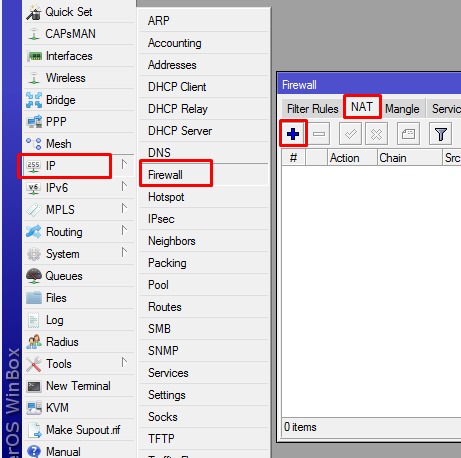
    Klik menu IP > Firewall, masuk pada tab "NAT" kemudian klik tombol "+".
    Kemudian klik tab Action dan ganti Actionnya menjadi "masquerade".
  6. Sekarang kita setting gatewaynya
     Klik menu IP > Route.
    Klik tombol "+" kemudian isi gateway dengan gateway kalian.
  7. Setting pada mikrotik sudah selesai, selanjutnya kita mulai pada debianya, Pertama karna saya disini hanya menggunakan debian secara virtual yaitu menggunakan VMware, mungkin kalian yang masih belajar juga menggunakannya, kita setting interface VMwarenya menjadi Bridge.
    Tekan tombol network dibagian pojok kanan VMware dan klik "Setting".
    Kemudian pada Network connection pilih Bridge dan centang.
  8. Kemudian kita mulai setting Debianya. mulai dengan setting IP nya, Ketikan "pico /etc/network/interfaces".
    lalu isi seperti gambar di atas, namun IPnya sesuai IP kalian. kemudian keluar (ctrl+x) y enter. dan jangan lupa untuk di restart, ketikan "service networking restart"
  9. ketikan paket yang diperlukan, yaitu bind9 dan apache2, ketikan "apt-get install bind9 apache2"
    kemudian tekan Y. Setelah itu masuk ke directory bind, ketik "cd /etc/bind".kemudian rubah file "named.conf.default-zones" ketikan "pico named.conf.default-zones"
    kemudian rubah yang semulanya seperti di atas.
    Menjadi seperti ini.
  10. kemudian copy kan file db.0 menjadi db.permen dan db.10, ketikan "cp db.0 db.permen" ketik lagi "cp db.0 db.10", setelah itu edit file db.permen, ketikan "pico db.permen". 
    kemudian rubah isinya menjadi seperti gambar di atas, setelah itu kita edit file db.10 ketikan "pico db.10".
    dan rubah menjadi seperti ini. 
  11. setelah itu kita edit file resolv.conf, ketikan "pico /etc/resolv.conf"
    dan isi seperti ini. setting DNS sudah selesai, tinggal di restart ketikan "service bind9 restart" dan cek domain anda dengan nslookup
  12. Setting apache2, masuk ke directory apache, ketik "cd /etc/apache2/sites-available", kemudian copy file default menjadi nama lain, ketikan "cp default permen" kemudian di edit, ketikan "pico permen".
    Setelah itu rubah menjadi seperti gambar di atas. 
  13. kemudian kita buat isi konten web, buat folder di /var/www, ketikan "mkdir /var/www/permen"
    kemudian isi seperti ini.
  14. Setelah itu hubungkan kabel utp dari PC ke Port 2 Mikrotik
  15. Kemudian Kita Setting AP, karena untuk Setting AP berbeda beda untuk setiap ap silahkan klik disini untuk mempelajari AP 
  16. Setelah AP tersetting selanjutnya masukan kabel dari AP ke port 3 Mikrotik
  17. Setelah itu kita sambungkan Laptop atau smartphone kita ke wifi yang sudah kita buat tadi, kemudian kita tes dengan menguji untuk konek ke internet.
    kemudian kita uji untuk masuk ke Web server debian yang kita buat tadi.
    Dan Berhasil. hehe :)
Sekarang kita sudah bisa membuat web server sendiri dan bisa di akses secara wireless, Baiklah sekian tutuorial dari saya, jika ada kritikan, saran ataupun pertanyaan silahkan ketikan di kolom komentar,
Terimakasih.
Continue reading...

Sunday, 30 July 2017

Tidak bisa install proftpd dan isc-dhcp-server di VMware

pernahkah anda mengalami hal ketika kalian disuruh oleh guru kalian untuk meng konfigurasi server debian kemudian kalian tidak dapat menginstall paket tersebut, tentu hal ini sangat menjengkelkan bukan, bahkan mungkin guru memberi waktu untuk menyelesaikan konf, igurasi tersebut, tetapi apa yang akan kita lakukan kalau hanya dari meng-install paketnya saja kita sudah gagal.
mengenai hal itu kalian tidak perlu kawatir lagi, kali ini admin akan membagikan artikel cara mengatasi hal tersebut, sebenarnya hal ini sangat lah sepele, terutama untuk kaum yang sudah expert hehe.
ketika kita menginstall suatu paket misalnya proftpd kemudian muncul seperti gambar berikut.


saya yakin kalian sering melihat tulisan itu hehe.
tulisan itu muncul karena kita memberikan perintah untuk menginstal suatu paket pada sistem tapi si server tidak mengenali paket tersebut, kenapa hal itu terjadi?, kenapa server tidak mengenal proftpd? ini dikarenakan paket proftpd, dhcp, dll berada di DVD 2 debian, sedangkan kalian belum memasukanya. cara memasukanya sangatlah mudah.


  1. klik gambar CD yang ada di pojok bawah VMware, klik browse, kemudian cari file DVD2 kalian, setelah itu OK.
  2. setelah itu ketikan "apt-cdrom add", fungsi perintah ini agar paket paket yang ada di DVD2 ini dikenali oleh sistem. jika muncul error "enable to locate bla bla bla" klik kanan pada logo CD tersebut kemudian klik connect.
  3. setelah itu ketikan lagi "apt-cdrom add", kemudian anda sudah bisa melakukan install paket yang tadi gagal. namun jika masih terjadi error ketikan "eject" kemudian kembali ke langkah 2. ulangi hingga muncul tulisan seperti ini.
  4. setelah itu anda sudah bisa menginstal paket paket yang ada di DVD 2 dengan lancar.
     
 Sekian dari saya semoga bermanfaat bagi kalian yang membacanya mohon maaf jika ada kesalahan silahkan ketikan di kolom komentar terima kasih.
Continue reading...

Thursday, 27 July 2017

Cara Setting DNS di Debian

Taukah anda ketika kalian mengetikan sebuah domain di internet sebenarnya kalian harus mengetikan nomor IP untuk memanggil sebuah domain atau alamat website yang kalian tuju, jika pun kalian memiliki website seharusnya cara pemanggilanya itu juga menggunakan alamat IP, namun jika memanggil menggunakan alamat IP kita akan mudah lupa untuk mengingatnya jadi lebih mudah menggunakan alamat domain, taukah anda dengan menggunakan sistem seperti apakah sehingga bisa di panggil dengan alamat domain?.
Untuk merubah IP address agar dapat di panggil dengan nama domain kita harus membuat Service DNS(domain name system) ingat yaa, domain name system, bukan domain name server, fungsi dari service ini adalah untuk merubah dari alamat IP menjadi host ataupun sebaliknya jadi kita tidak perlu mengingat sebuah angka-angka IP.
untuk melakukan konfigurasinya silahkan ikuti langkah langkah dibawah ini :
  1. Hidupkan OS debian anda.
  2. konfigurasi interface/IP kalian, jika kalian belum tau silahkan cek artikel  Cara Setting IP Address di Debian
  3. instal paket yang dibutuhkan yaitu bind9, ketik "apt-get install bind9". 
  4. masuk ke directory bind, ketikan "cd /etc/bind/"
  5. edit file name.conf.default-zonez ketikan "pico name.conf.default-zonez".
  6. lihat 9 baris script paling bawah, pada gambar dibawah disitu saya tuliskan forward dan reverse, untuk forward adalah konfigurasi untuk domain kita, dan untuk yang reverse untuk IP nya.  
  7. kemudian rubah menjadi seperti ini. 
     pada ip reverse tuliskan 3 octed ip terdepan dan harus dibalik, kenapa cuma 3 octed, satunya nanti kita bahas.
  8. keluar dan simpan (ctrl+x) y.
  9. salin file db.0 menjadi db.permenilmu dan db.192 ini tergantung apa yang kalian tulis di lokasi file forward dan reverse yang ada di gambar langkah7. ketikan "cp db.0 db.permenilmu"(enter), lakukan lagi untuk yang reverse "cp db.0 db.192"
  10. kemudian edit file db.permenilmu, ketikan (pico db.permenilmu).
  11. rubah semua tulisan localhost menjadi domain kalian (permenilmu.com), cara cepatnya tekan keyboard (ctrl+w) kemudian (ctrl+r) kemudian ketikan "localhost".
    tekan enter kemudian ketik domain kalian.
    setelah itu tekan huruf A, maka semua akan terganti.
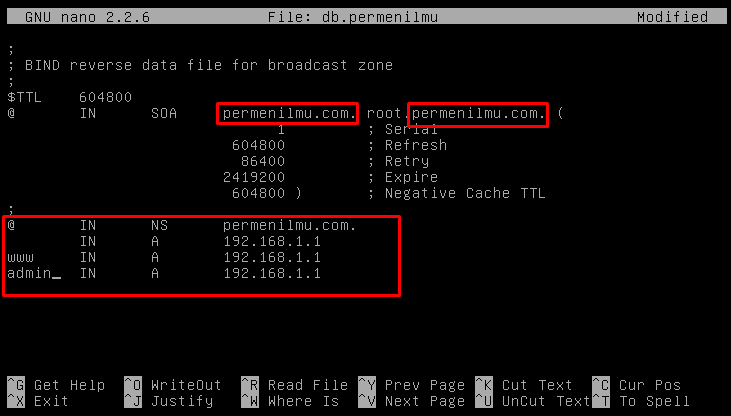
  12. kemudian tambahkan script dibawahnya seperti ini.
    www dan admin adalah subdomain yang akan digunakan, dan 192.168.1.1 adalah IP saya, kemudian simpan dan keluar.
  13. rubah juga file reversenya yaitu file db.192, ketikan "pico db.192", dan rubah menjadi seperti berikut,
    nomor 1 yang saya tuliskan di depan adalah nomor ip paling belakang yaitu sisa dari octed yang kita tulis di langkah7, kita bisa menuliskan 1 saja bisa juga di tulis disemua baris seperti yang saya lakukan diatas, kemudian simpan dan keluar.
  14. edit file resolv.conf, ketikan "pico /etc/resolv.conf" kemudian pada nameserver tambahkan ip anda, jika tidak ada tulisan sama sekali tulis manual "nameserver ip", kemudian keluar dan simpan.
  15. setelah itu restart DNS kalian ketikan "service bind9 restart".
  16. setelah itu lakukan ketikan nslookup untuk mengecek domain kalian apakah sudah bisa digunakan atau belum. 
    seperti yang saya lakukan diatas, itu terlihat bahwa domain saya sudah siap digunakan, jika kalian mendapat masalah atau ada errot dan lain sebagainya silahkan klik di kolom komentar, terimakasih.
Continue reading...