Showing posts with label server. Show all posts

Sunday, 27 August 2017

Cara Konfigurasi NTP Server Debian 7

Cara Konfigurasi NTP Server Debian 7 - NTP server adalah layanan yang memungkinkan  pengguna dapat mengupdate waktu di perangka client baik itu PC, laptop, tablet, smartphone, dan lain lain, dengan seperti ini client hanya perlu menuliskan alamat ip server yang menyediakan layanan NTP tersebut.

Memang sudah banyak perusahaan-perusahaan penyedia layanan NTP Server tersebut, tapi apa salahnya jika kita ingin mempelajarinya hehe. dalam praktik disini admin cuma menggunakan VMware jadi tidak membuat pc server asli hehe. 

Baiklah mari simak langkah-langkah dibawah ini :

  1. Nyalakan OS debian anda. tapi cara ini tidak hanya bisa digunakan untuk linux lain asalkan masih dalam keluarga apt hehe.
  2. Setting IP sesuai ketentuan.
    ketik "pico /etc/network/interfaces" kemudian tulis seperti gambar di atas, lalu simpan.
  3. Install paket yang diperlukan.
    ketikan "apt-get install ntp ntpdate"
  4. Konfigurasi file ntp.conf, ketikan "pico /etc/ntp.conf".
    cari tulisan server 0, server1, server 2, server3 kemudian tambahkan "Server 127.127.1.0".
    cari tulisan restrict bla bla bla, seperti gambar di atas, kemudian rubah seperti gambar dibawah ini.
    hilangkan tanda "#" kemudian rubah ip sesuai network kalian dan juga netmasknya, kemudian simpan
  5. Restart NTP.
    ketikan "service ntp restart".
  6. Rubah jam sesuai keinginan anda.
    ketikan "date -s "YYYYMMDD HH:MM".
  7. ketik "ntpdate -u 127.127.1.0". 
     
  8. kita mulai pengujian pada clien, pastikan client sudah satu jaringan dengan server. 
     
  9. klik "windows" kemudian ketik "date and time". 
     
  10. pindah ke tab "internet time",  dan klik "change setting". 
     
  11. ketik ip kalian di kolom yang tesedia kemudian klik update. 
    jika ada tulisan succesful maka setting NTP anda berhasil, tapi jika ada tulisan error seperti di atas belum tentu anda tidak berhasil, seperti punya saya di atas walaupun tulisanya an error blablabla. tapi waktu PC saya berhasil berubah.
Sekian artikel yang dapat saya bagikan hari ini, jika ada pertanyaan ketikan di kolom komentar dibawah
Terimakasih
Continue reading...

Monday, 31 July 2017

Maksud dari Perintah "chmod" di linux

hari ini saya akan membahas tentang chmod, sebenarnya saya sangat sibuk hari ini dan sebenarnya saya tidak ada waktu untuk membuat artikel karena saya harus menghafalkan lagu mars polinema, totalitas perjuangan, dan hymne polinema untuk LDK di polinema nanti, tapi demi maju nya blog ini saya akan meyempatkan waktu untuk membuat tulisan disini

Sudah taukah kalian tentang perintah chmod? mungkin buat kalian yang sudah terbiasa menggunakan linux kalian pasti sudah sangat terbiasa dengan perintah ini, namun untuk kalian yang masih awam di lingkungan linux mungkin belum mengerti, bahkan mungkin kalian yang pelajar dan sekolah di jurusan TKJ belum pasti tau tentang hal ini, mungkin yang kalian tau kalian disuruh mengetikan "chmod 777 -r /blablabla" kemudian kalian dapat mengirimkan file pada directory yang sudah kalian kasi perintah tersebut. sebenarnya bukan hanya chmod 777 tapi kalian juga bisa menggunakan chmod 755, 753 dan berapapun sesuai kebutuhan, fungsinya apa sih chmod ini? sebenarnya fungsi dari chmod ini adalah agar file kita aman dari user yang tidak bersangkutan.

di dalam linux ada 3 perizinan, jika di windows ini biasa kita gunakan ketika mau share file kemudian kita pilih everyone dan menggunakn read and write, yang artinya file tersebut bisa di baca dan di tulis, namun jika di linux hal ini yang digunakan adalah huruf R, W, dan X yang artinya sebagai berikut :
R = read. bisa dibaca/dilihat
W = write. Dapat di edit/dimodifikasi dan di tambah
X = execute. Dapat di eksekusi

kemudian arti dari angka-angka tersebut adalah sebagai berikut :
0 = —
1 = –x
2 = -w-
3 = -wx
4 = r–
5 = r-x
6 = rw-
7 = rwx

jadi ketika kita mengetik perintah chmod 777 artinya file yang di jatuhi perintah tersebut dapat RWX yang artinya mendapatkan semua akses, jadi bisa deh kita memasukan file kedalamnya.
tapi kenapa harus ditulis 3 kali ?, ini karena 3 angka tersebut juga di peruntuhkan untuk 3 kelompok yaitu user, grub, dan other. jadi misalnya seperti dibawah ini

misalnya saya login sebagai user huri, kemudian saya memiliki file yang tidak ingin di otak atik orang lain, kemudian saya ketik perintah chmod 755 /home/huri/dataku, jadi artinya di angka pertama itu untuk saya sendiri yang saya beri angka 7 yang artinya saya mendapatkan full akses, kemudian di angka kedua itu ada angka 5 yang artinya orang yang satu grub sama saya hanya mendapatkan R dan X jadi tidak bisa write(menghapus/mengedit/), dan di angka ke tiga juga saya kasi 5 sama saja dengan user yang satu grub, cuma bisa melihat-lihat saja tanpa otak atik hehe.

yasudah terimakasih untuk yang sudah baca-baca artikel ini semoga membantu jika ada kritikan dan saran maupun pertanyaan silahkan ketik di kolom komentar, terimakasih.
Continue reading...

Sunday, 30 July 2017

Tidak bisa install proftpd dan isc-dhcp-server di VMware

pernahkah anda mengalami hal ketika kalian disuruh oleh guru kalian untuk meng konfigurasi server debian kemudian kalian tidak dapat menginstall paket tersebut, tentu hal ini sangat menjengkelkan bukan, bahkan mungkin guru memberi waktu untuk menyelesaikan konf, igurasi tersebut, tetapi apa yang akan kita lakukan kalau hanya dari meng-install paketnya saja kita sudah gagal.
mengenai hal itu kalian tidak perlu kawatir lagi, kali ini admin akan membagikan artikel cara mengatasi hal tersebut, sebenarnya hal ini sangat lah sepele, terutama untuk kaum yang sudah expert hehe.
ketika kita menginstall suatu paket misalnya proftpd kemudian muncul seperti gambar berikut.


saya yakin kalian sering melihat tulisan itu hehe.
tulisan itu muncul karena kita memberikan perintah untuk menginstal suatu paket pada sistem tapi si server tidak mengenali paket tersebut, kenapa hal itu terjadi?, kenapa server tidak mengenal proftpd? ini dikarenakan paket proftpd, dhcp, dll berada di DVD 2 debian, sedangkan kalian belum memasukanya. cara memasukanya sangatlah mudah.


  1. klik gambar CD yang ada di pojok bawah VMware, klik browse, kemudian cari file DVD2 kalian, setelah itu OK.
  2. setelah itu ketikan "apt-cdrom add", fungsi perintah ini agar paket paket yang ada di DVD2 ini dikenali oleh sistem. jika muncul error "enable to locate bla bla bla" klik kanan pada logo CD tersebut kemudian klik connect.
  3. setelah itu ketikan lagi "apt-cdrom add", kemudian anda sudah bisa melakukan install paket yang tadi gagal. namun jika masih terjadi error ketikan "eject" kemudian kembali ke langkah 2. ulangi hingga muncul tulisan seperti ini.
  4. setelah itu anda sudah bisa menginstal paket paket yang ada di DVD 2 dengan lancar.
     
 Sekian dari saya semoga bermanfaat bagi kalian yang membacanya mohon maaf jika ada kesalahan silahkan ketikan di kolom komentar terima kasih.
Continue reading...

Saturday, 29 July 2017

Cara Setting FTP Server

FTP Server adalah layanan untuk mengirim/meng-upload suatu file kedalam mesin server tanpa harus datang ke tempat server tersebut, hanya bermodalkan terhubung ke jaringan kita sudah bisa mengirim atau meng upload file yang kita inginkan.
Layanan FTP ini mungkin kalian tidak tau kapan kalian gunakan dalam kehidupan sehari-hari, bahkan kalian tidak tau kalau bahkan kalian sering menggunakan nya, seperti halnya ketika kita upload foto di FB, INSTAGRAM, TWITTER dan lain-lain, itu semua menggunakan layanan FTP.
Namun server harus diberikan service yang namanya proftpd, mungkin jarang bagi kalian yang masih perlajar akhir-akhir ini sering mendapatkan tugas dari guru server kalian untuk meng-upload gambar ke tampilan web server kalian.
disini saya akan menunjukan langkah-langkah untuk mengkonfigurasi PROFTPD.

  1. Pastikan Konfigurasi IP sudah benar dan satu jaringan dengan client(windows), jika tidak mengerti klik disini.
  2. disini saya akan menggunakanya untuk tampilan web server, maka saya akan meng-uploadnya ke /var/www/blog. jika belum mengerti klik disini.
  3. install paket proftpd di server, ketikan "apt-get install proftpd", biasanya disuruh mengganti dvd2 jika belum mengerti silahkan klik disini.
  4. ketikan "chmod 777 -R /var/www/blog", untuk mengubah permision agar bisa di upload.
  5. carilah gambar yang akan digunakan, jika nama gambar panjang ganti menjadi nama yang pendek dan mudah di ingat, kemudian masukan di folder yang akan anda upload.
  6. buatlah kode html seperti berikut. 
     kemudian simpan satu folder dengan gambar yang akan digunakan tadi kemudian dengan nama index.html, dan pada bagian save as type pilih "all files"
  7. pilih semua file gambar dan html yang sudah anda buat tadi, kemudian klik kanan > send to > winSCP.
  8. kemudian pada bagian file protocol pilih ftp, dibagian hostname ketikan nomor ip  atau bisa juga domain kalian, dan dibagian username dan password ketikan user linux kalian.
  9. kemudian pada kolom yang tersedia ketikan directory yang akan dituju "/var/www/blog/".
  10. kemudian mari kita lihat webserver kita. 
     dan sudah selesai, web server anda sudah memiliki gambar.
sekian dari saya jika ada yang belum mengerti silahkan ketikan di kolom komentar terimakasih. 
Continue reading...

Thursday, 27 July 2017

Cara Setting DNS di Debian

Taukah anda ketika kalian mengetikan sebuah domain di internet sebenarnya kalian harus mengetikan nomor IP untuk memanggil sebuah domain atau alamat website yang kalian tuju, jika pun kalian memiliki website seharusnya cara pemanggilanya itu juga menggunakan alamat IP, namun jika memanggil menggunakan alamat IP kita akan mudah lupa untuk mengingatnya jadi lebih mudah menggunakan alamat domain, taukah anda dengan menggunakan sistem seperti apakah sehingga bisa di panggil dengan alamat domain?.
Untuk merubah IP address agar dapat di panggil dengan nama domain kita harus membuat Service DNS(domain name system) ingat yaa, domain name system, bukan domain name server, fungsi dari service ini adalah untuk merubah dari alamat IP menjadi host ataupun sebaliknya jadi kita tidak perlu mengingat sebuah angka-angka IP.
untuk melakukan konfigurasinya silahkan ikuti langkah langkah dibawah ini :
  1. Hidupkan OS debian anda.
  2. konfigurasi interface/IP kalian, jika kalian belum tau silahkan cek artikel  Cara Setting IP Address di Debian
  3. instal paket yang dibutuhkan yaitu bind9, ketik "apt-get install bind9". 
  4. masuk ke directory bind, ketikan "cd /etc/bind/"
  5. edit file name.conf.default-zonez ketikan "pico name.conf.default-zonez".
  6. lihat 9 baris script paling bawah, pada gambar dibawah disitu saya tuliskan forward dan reverse, untuk forward adalah konfigurasi untuk domain kita, dan untuk yang reverse untuk IP nya.  
  7. kemudian rubah menjadi seperti ini. 
     pada ip reverse tuliskan 3 octed ip terdepan dan harus dibalik, kenapa cuma 3 octed, satunya nanti kita bahas.
  8. keluar dan simpan (ctrl+x) y.
  9. salin file db.0 menjadi db.permenilmu dan db.192 ini tergantung apa yang kalian tulis di lokasi file forward dan reverse yang ada di gambar langkah7. ketikan "cp db.0 db.permenilmu"(enter), lakukan lagi untuk yang reverse "cp db.0 db.192"
  10. kemudian edit file db.permenilmu, ketikan (pico db.permenilmu).
  11. rubah semua tulisan localhost menjadi domain kalian (permenilmu.com), cara cepatnya tekan keyboard (ctrl+w) kemudian (ctrl+r) kemudian ketikan "localhost".
    tekan enter kemudian ketik domain kalian.
    setelah itu tekan huruf A, maka semua akan terganti.
  12. kemudian tambahkan script dibawahnya seperti ini.
    www dan admin adalah subdomain yang akan digunakan, dan 192.168.1.1 adalah IP saya, kemudian simpan dan keluar.
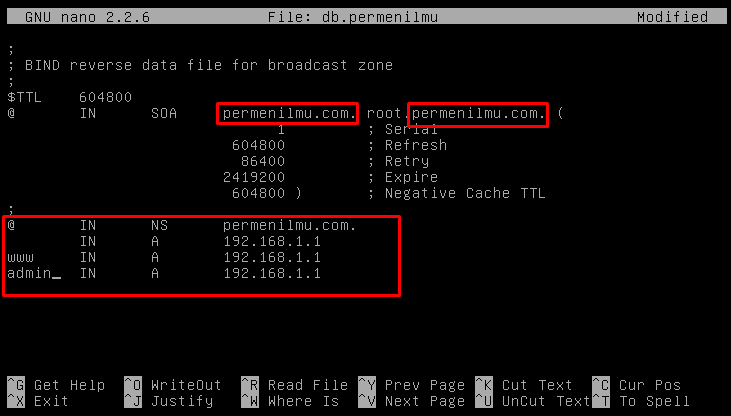
  13. rubah juga file reversenya yaitu file db.192, ketikan "pico db.192", dan rubah menjadi seperti berikut,
    nomor 1 yang saya tuliskan di depan adalah nomor ip paling belakang yaitu sisa dari octed yang kita tulis di langkah7, kita bisa menuliskan 1 saja bisa juga di tulis disemua baris seperti yang saya lakukan diatas, kemudian simpan dan keluar.
  14. edit file resolv.conf, ketikan "pico /etc/resolv.conf" kemudian pada nameserver tambahkan ip anda, jika tidak ada tulisan sama sekali tulis manual "nameserver ip", kemudian keluar dan simpan.
  15. setelah itu restart DNS kalian ketikan "service bind9 restart".
  16. setelah itu lakukan ketikan nslookup untuk mengecek domain kalian apakah sudah bisa digunakan atau belum. 
    seperti yang saya lakukan diatas, itu terlihat bahwa domain saya sudah siap digunakan, jika kalian mendapat masalah atau ada errot dan lain sebagainya silahkan klik di kolom komentar, terimakasih.
Continue reading...

Thursday, 20 July 2017

Cara Install Wordpress di Debian 7

Pada postingan ini saya akan menjelaskan tutorial cara menginstal Wordpress di debian 7

Mungkin akan berguna bagi kalian yang akan membuat website dengan hosting sendiri atau untukkalian  para pelajar jurusan TKJ seperti saya akan ada tugas membuat wordpress ini, tapi disini saya akan menjelaskan cara menginstall wordpress di pc server yang menggunakan debian 7,  sebenarnya sama saja jika akan di install di OS server lainya, namun pada praktek kali ini saya menggunakan debian 7


Wordpress adalah software CMS opensource yang bisa di install secara gratis tanpa ada hak cipta yang bisa di install di pc server atau akun hosting kalian, banyak hostingan yang sudah menambahkan installer wordpress otomatis untuk website yang akan dibeli, ini dikarenakan Wordpress adalah CMS yang paling banyak digunakan oleh blogger blogger di dunia, fitur di wordpress ini sangat lengkap serta plugin plugin yang mungkin anda pikirkan sudah tersedia, untuk masalah tampilan di internet banyak sekali template-template gratis yang sangat menarik yang mungkin akan anda pasang di CMS ini


Bahan-bahan yang di perlukan :
  1. Server Hosting (hosting sendiri menggunakan pc server seperti artikel saya sebelumnya atau pun hosting berlanggan)
  2. Software FTP, misal winscp ws_ftp dll
  3. File CMS Wordpress
  4. Secangkir kopi, buat nunggu loading wkwk.

Langkah-langkah
  1.  Buatlah permision pada directory yang akan di pakai untuk cms misalkan "chmod 777 -R /var/www/kelompok3/"
  2. Kirimkan semua file cms ke server menggunakan software ftp yang kalian gunakan, disini saya menggunakan winscp
  3. kemudian buat database baru untuk wordpress ketikan URL (ipserver/phpmyadmin) misalnya saya 172.16.3.5/phpmyadmin
  4. login menggunakan user dan password root
  5. Masuk pada tab basis data, ketikan nama database yang akan di buat kemudian tekan buat/create.
  6. Masuk ke web anda dan secara otomatis akan beralih ke instalasi wordpress, kemudian tekan let's go.
  7. Isi kolom-kolom yang disediakan, database name(nama database yang dibuat tadi), username dan password (gunakan saja username dan password root), database host dan table prefix biarkan saja begitu.
  8. klik run the install
  9. Isi lagi kolom kolom yang disediakan, pada confrim password berikan tanda centang agar password lemah bisa digunakan, untuk search engine visibility jangan dicentang agar website bisa terindex mesin pencari.
  10. Wordpress sudah berhasil dibuat, untuk masuk pada dashboard wordpress ketikan URL (domain/wp-admin).
      

    Ini Tampilan original wordpress


  11.  Wordpress sudah berhasil di buat, itu lah langkah-langkah cara menginstall wordpress di Debian 7, nantikan postingan lanjutan saya yaitu cara posting di wordpress
Continue reading...